
| 일 | 월 | 화 | 수 | 목 | 금 | 토 |
|---|---|---|---|---|---|---|
| 1 | 2 | 3 | 4 | 5 | 6 | |
| 7 | 8 | 9 | 10 | 11 | 12 | 13 |
| 14 | 15 | 16 | 17 | 18 | 19 | 20 |
| 21 | 22 | 23 | 24 | 25 | 26 | 27 |
| 28 | 29 | 30 |
- HTML
- g검정
- rnn
- Database
- Codility
- FlowLayout
- 퍼셉트론
- iframe 태그
- 상속
- html 프로젝트
- Position
- html 기초
- oracle
- FFT
- 미디어쿼리
- BorderLayout
- ObjectOutputStream
- inline
- 메서드
- java
- 예제
- FileWriter
- 반응형 웹 프로젝트
- 푸리에 변환
- 반응형웹
- GridLayout
- 파이썬
- 사전학습
- CSS
- css 기초
- Today
- Total
도라에몽주머니
[MacOS / Matlab] MacOS에서 Matlab 설치하기 본문
최근 맥북을 구매하게 되어서 MacOS에 이전 Windows에 설치해두었던 Matlab을 설치해보려 합니다.
Matlab의 경우, 유료로 라이센스를 구매해야되는 유료 개발툴입니다. 하지만 대학생의 경우 해당 학교와 제휴가 되어있다면 무료로 사용이 가능해요.
-
Matlab 다운로드 이전에 본인의 학교가 Matlab과 제휴가 되어있는지 확인을 먼저 해보는 것이 좋습니다.
Matlab 홈페이지에서 간단하게 제휴여부 확인이 가능합니다. 확인을 위해 학교 웹메일 준비해주세요!

Matlab 홈페이지에 들어가서 상단에 보이는 MATLAB 다운로드 버튼을 클릭해줍니다.

클릭하게 되면 위와 같은 페이지가 뜨는데 페이지 가운데의 캠퍼스용 소프트웨어 받아보기에 있는 '엑세스 확인' 버튼을 눌러주세요.

위와 같은 라이선스 확인 페이지가 뜨면 본인이 재학중인 학교명을 입력하고 학교에서 준 이메일을 입력하면 본인의 웹메일로 라이센스 링크가 전송됩니다.
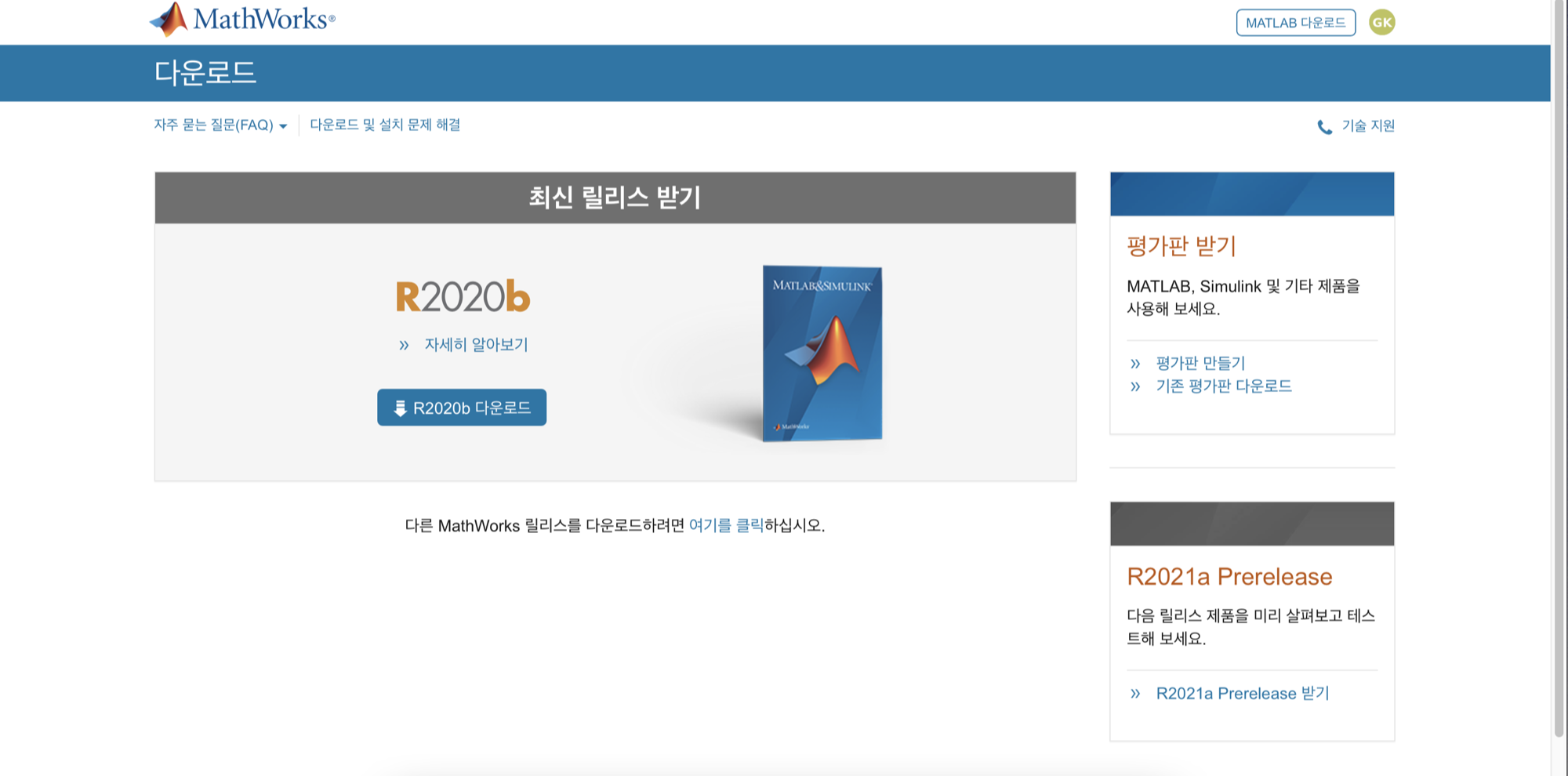
이제 Matlab 홈페이지에서 다운로드로 들어가줍니다.
아래 사진에서 'R2020b 다운로드' 버튼을 클릭해주면 설치 파일이 다운로드 됩니다.

설치 파일을 실행해주면 위 사진처럼 이메일을 입력하는 창이 뜨는데 입력해서 로그인을 마칩니다.


라이선스 계약 동의를 한 후 라이선스는 위에 뜨는대로 두고 다음으로 넘어가주세요.


원하는 대상 폴더가 있으면 폴더를 지정해준 후 다음으로 넘어가주세요. 저는 원하는 지정폴더는 따로 없어서 default로 설정된 폴더 그대로 사용했습니다.
그리고 원하는 제품을 설치할 수 있는데 이건 추후에 필요한 제품만 따로 설치할 수도 있어서 권장 제품만 설치했습니다.
Matlab이 용량을 많이 잡아먹는 프로그램이라고 해요! 그래서 전부 설치하는것은 별로 추천드리지 않습니다.
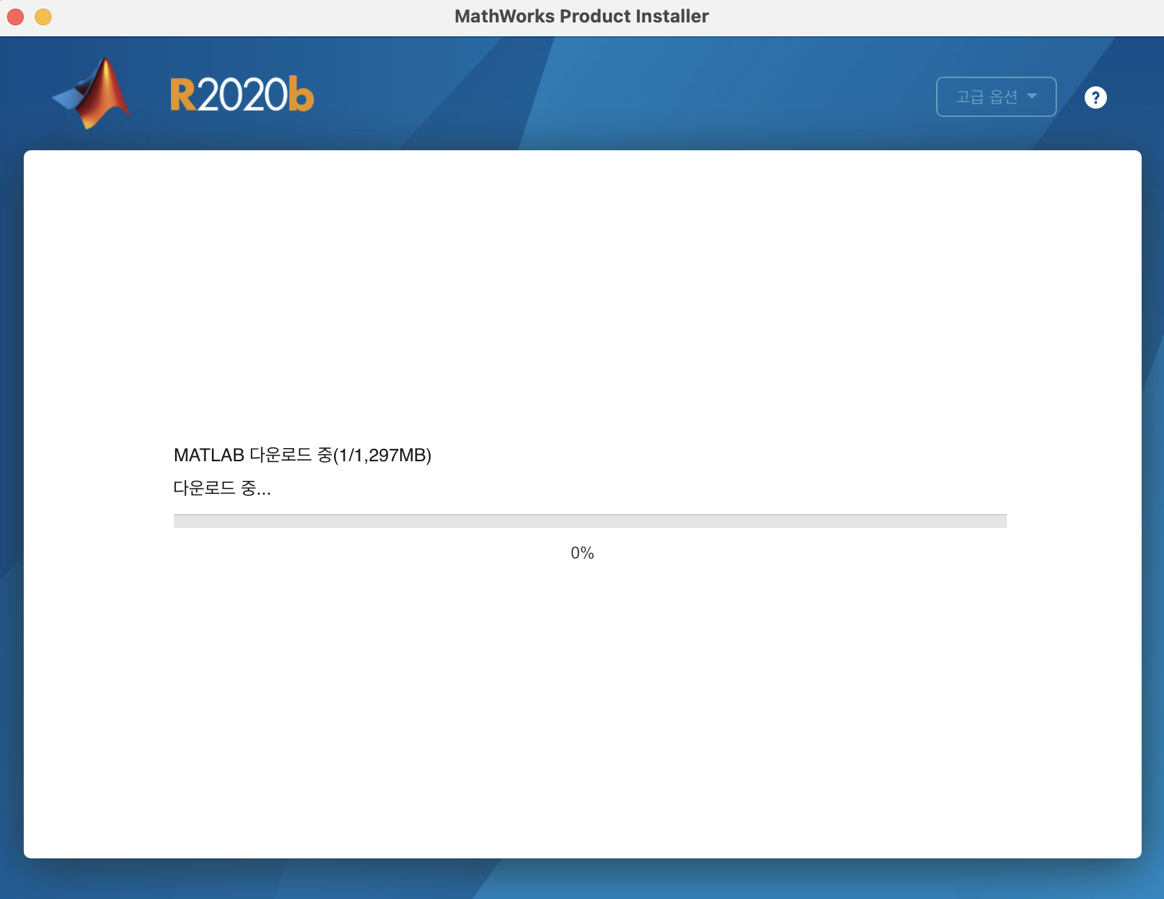
이제 다운로드만 완료되면 설치 끝입니다!
'Project' 카테고리의 다른 글
| [Web/#00] Kakao 지도 API를 활용해 웹페이지에 지도 표시하기 (0) | 2022.08.21 |
|---|---|
| [Windows / Tensorflow] Windows 환경에서 텐서플로(Tensorflow)설치하기 (0) | 2021.06.22 |

